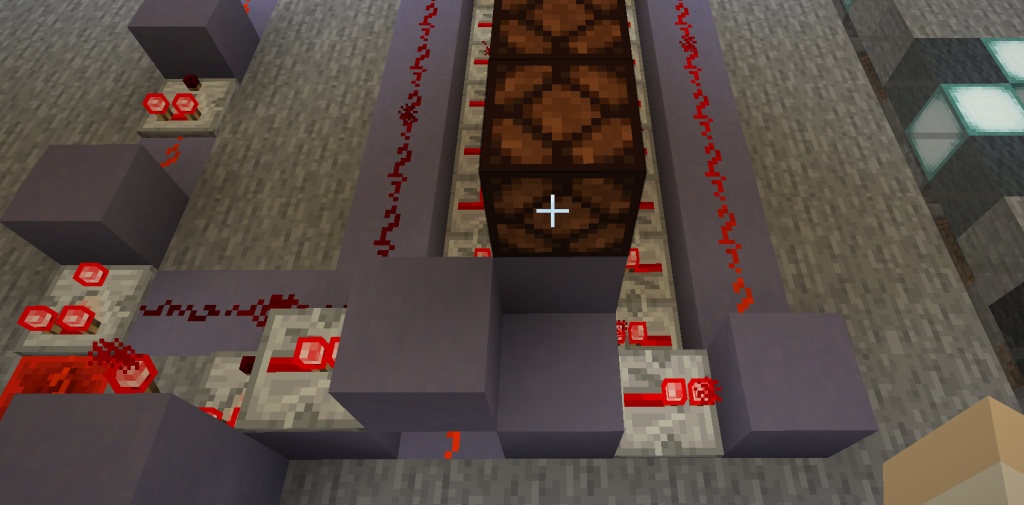
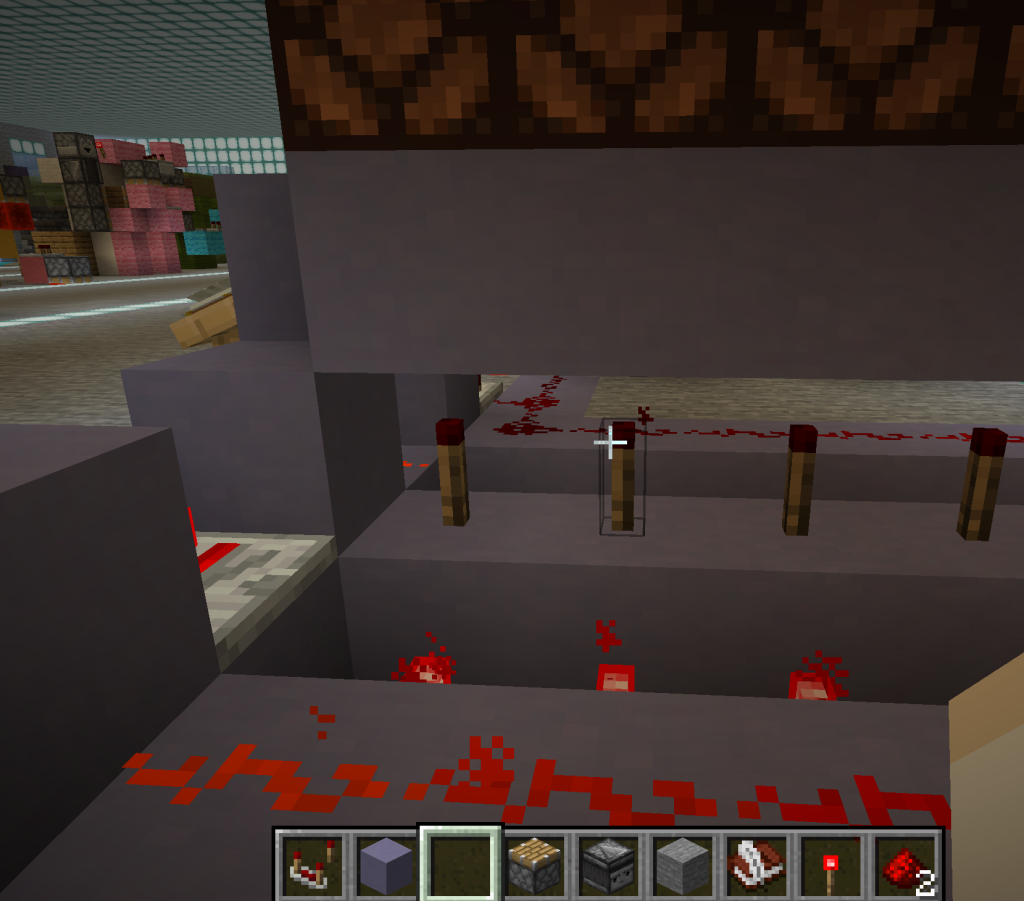
森の洋館の1Fの階段横ですが、スペースがあまってるので書見台を使ったポーション製造機を作りました。
階段横には自動販売機があるイメージなので作ってみました。階段の裏はチェストの大部屋になっていて機械を置く場所がないので地下に設置しました。書見台を使った選択回路はこのサイトの別ページで解説しています。
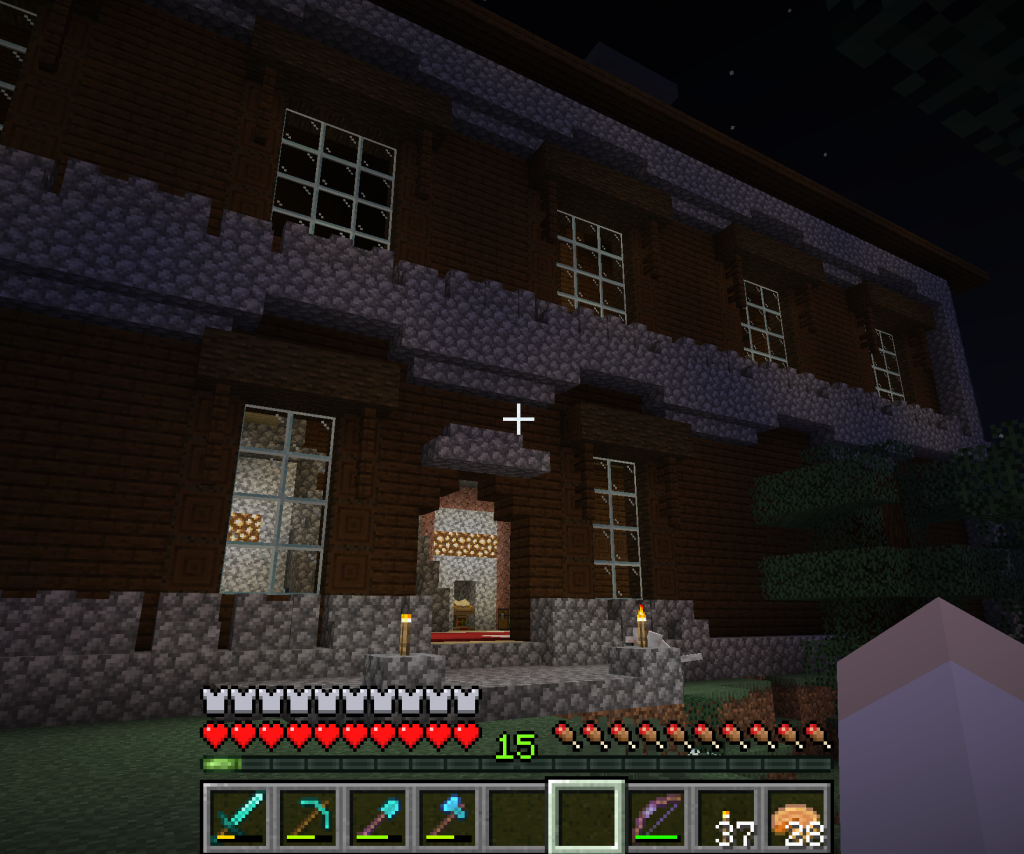
自分の敷地内に移築した森の洋館です。
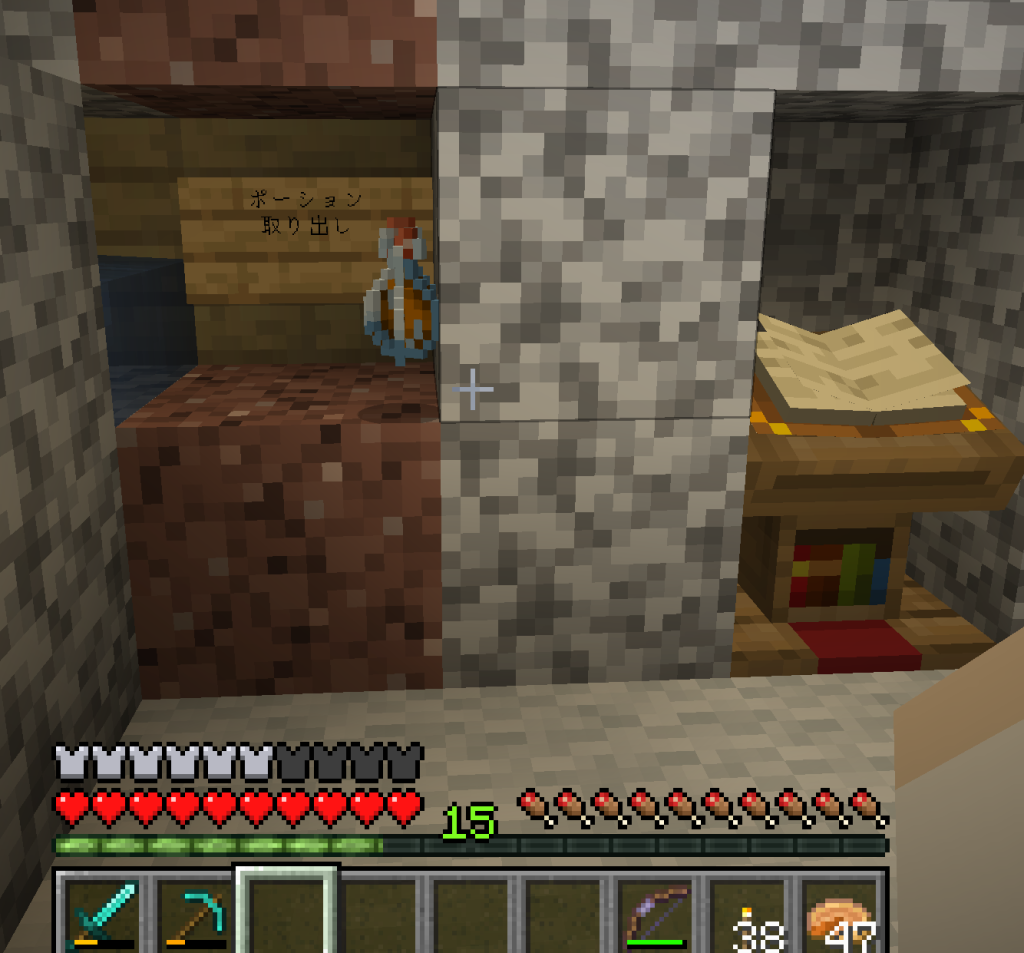
階段横にポーション製造機を設置。取り出し口もあります。
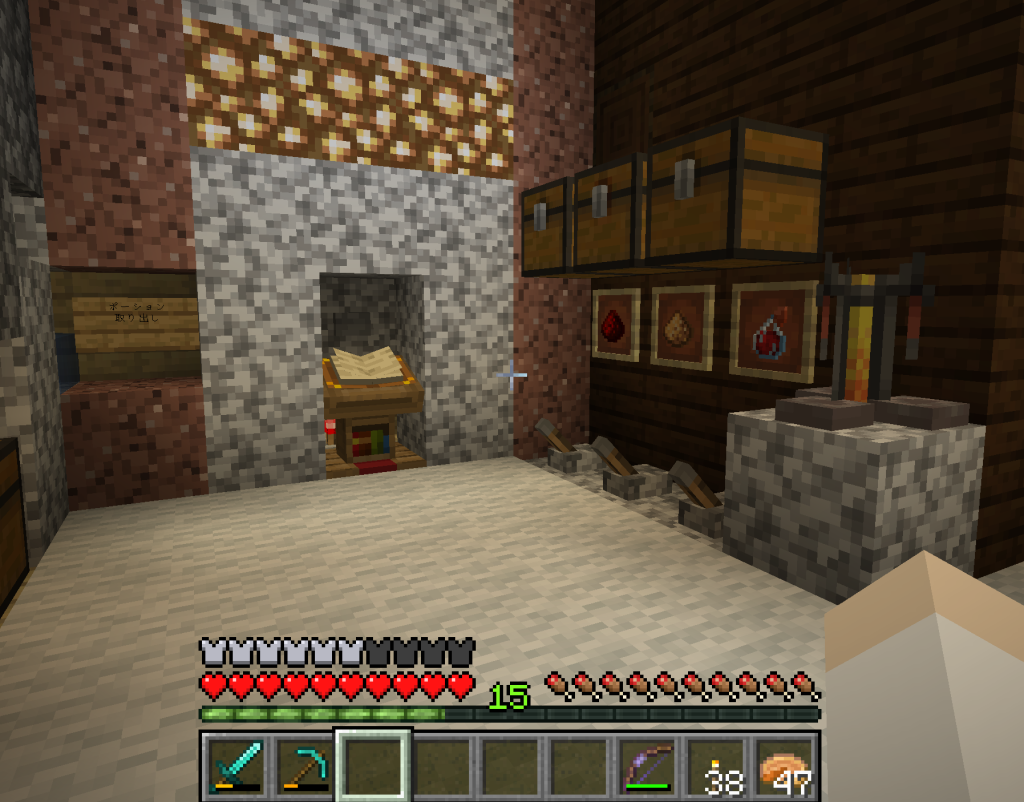
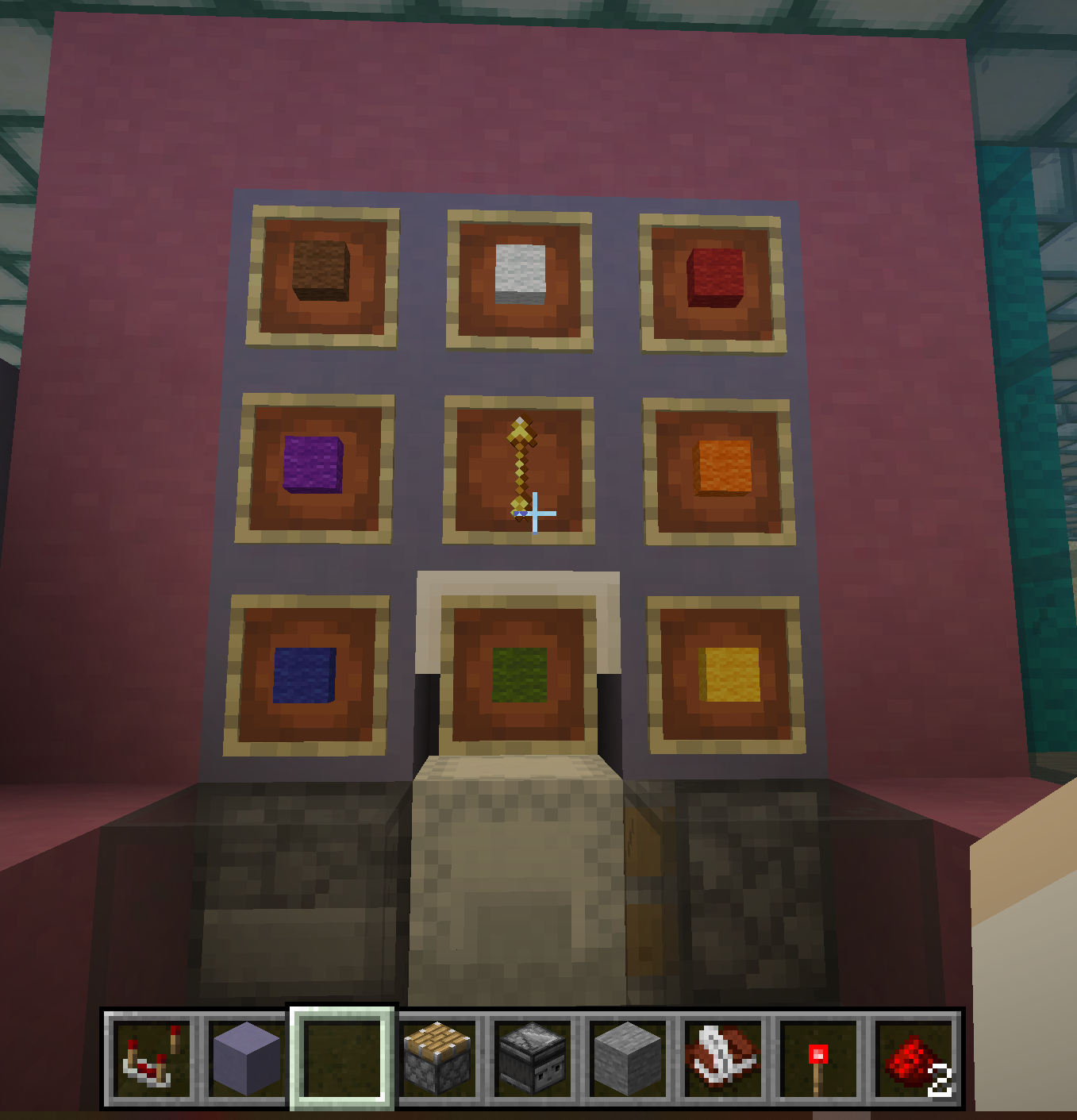
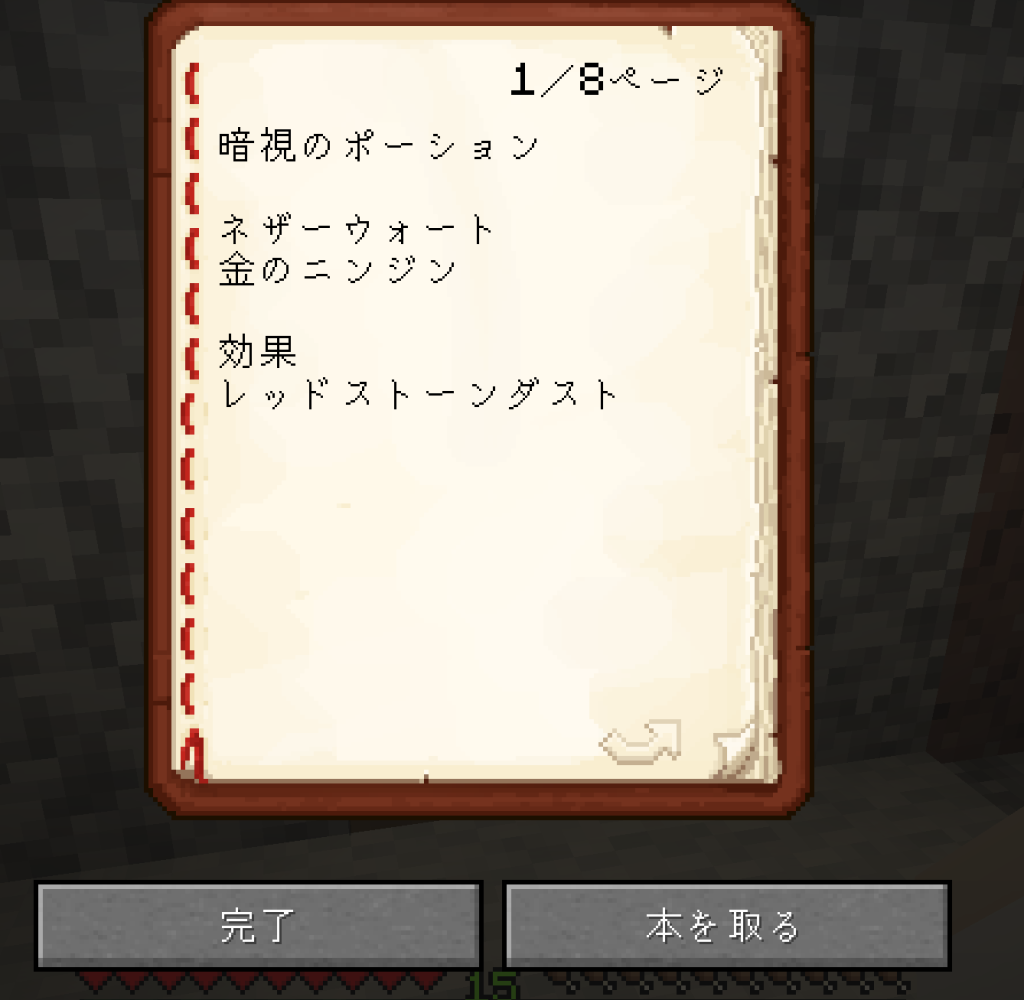
書見台からは本のページをめくると裏からそれぞれ違う強度のレッドストーン信号が出ます。
それを利用して、作るポーションを選択しています。
書見台の上のボタンを押すと、醸造が始まり、出来上がると横の取り出し口から取り出せます。
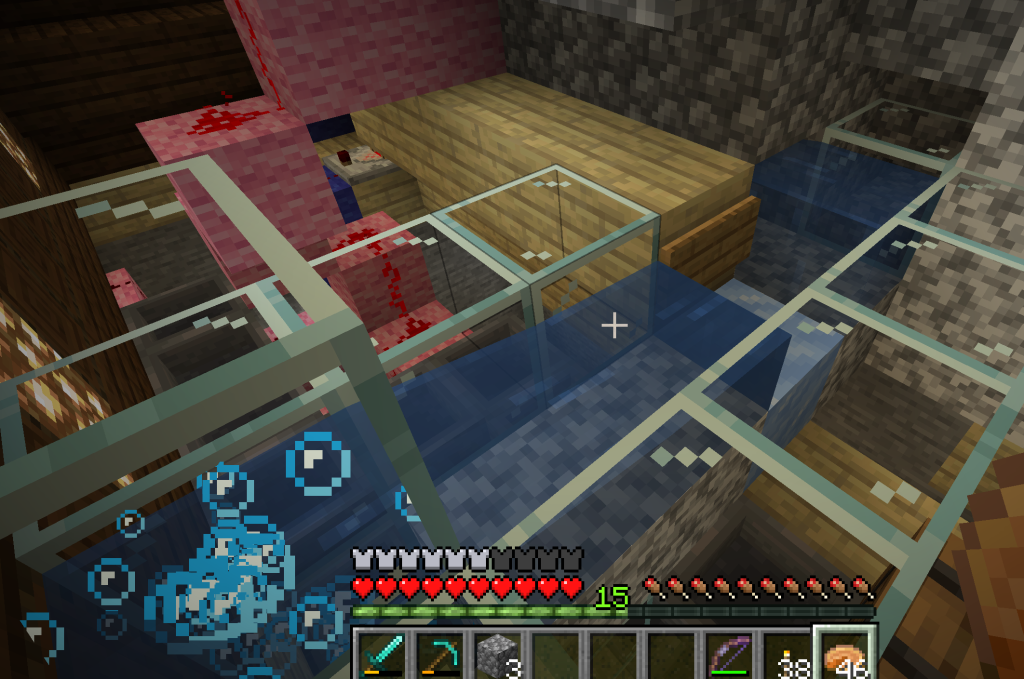
作ったのは森の洋館の階段横ですが、階段スペースの裏は大きいチェスト部屋になっており、1Fに回路は作れませんでした。
そのため、必要な回路は階段裏のスペースと地下に作ってあります。
まずは回路の説明です。大きくは以下のブロックに分けて説明します。
- ポーションや効果の選択部分
- ポーションの製造
- その他
■ポーションや効果の選択部分
ポーションや効果の選択部分は、書見台を使ってどのポーションを作るかを選択します。選択したポーションの材料をホッパー経由で醸造台まで運びます。
書見台の選択回路は作り方はこのウェブサイトの別ページ(書見台の選択回路)で説明しています。私が考えたのではなくて、海外の方が作ってるredstone系の配布ワールドがあるのでそれを見て作りを調べました。
下の画像は書見台の選択回路です。
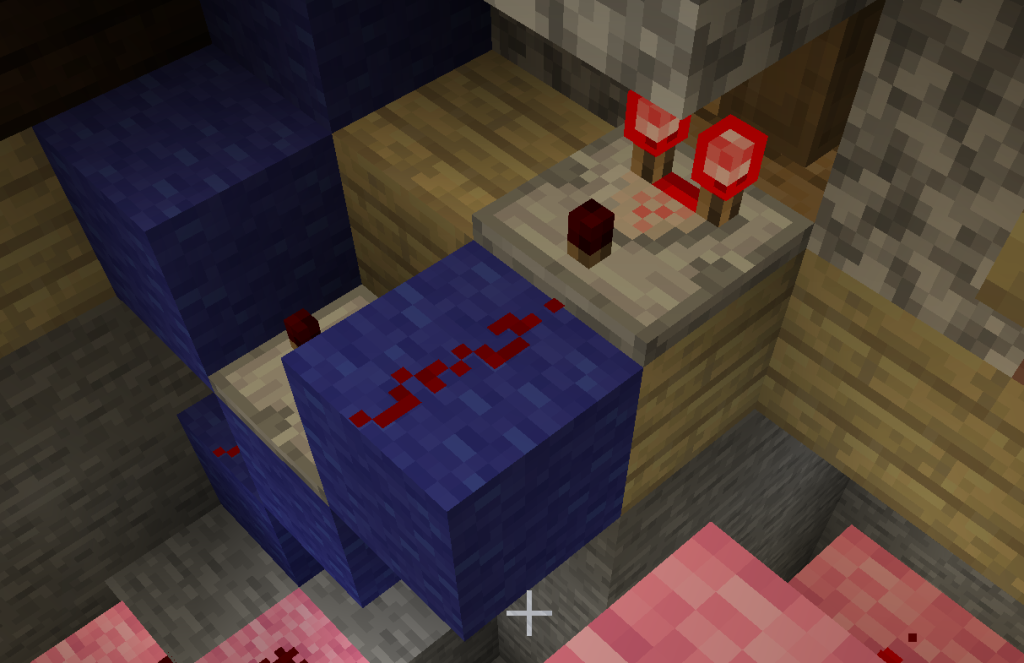
書見台に乗せてる「本と羽ペン」の本の表示ページ数により後ろからレッドストーンの信号が出ます。
地下に回路を作りたかったので、コンパレーターから出力されている信号を、信号の強度を変更せずに信号を延長しています。やり方はコンパレーターの出力の先にレッドストーンパウダー1つ(2つ以上はだめ)か不透過ブロックを付けます。
不透過ブロックにコンパレータをつなげるか、真下にレッドストーンパウダーを1つおいて真下へ信号を伝えることもできます。やり方はコンパレーターの先に不透過ブロックを置き、不透過ブロックの真下にレッドストーンパウダーを置きます。レッドストーンパウダーを置いたブロックにコンパレータをつけて、先に不透過ブロックを置くか、上にレッドストーンパウダーを1つだけおくのを繰り返します。横への延長はコンパレーターの先に不透過ブロックかコンパレーターを置いてつなげます。リピーター、またはレッドストーンパウダーを2つ以上おいて信号を延長すると書見台から出てる信号強度が変わってしまいます。
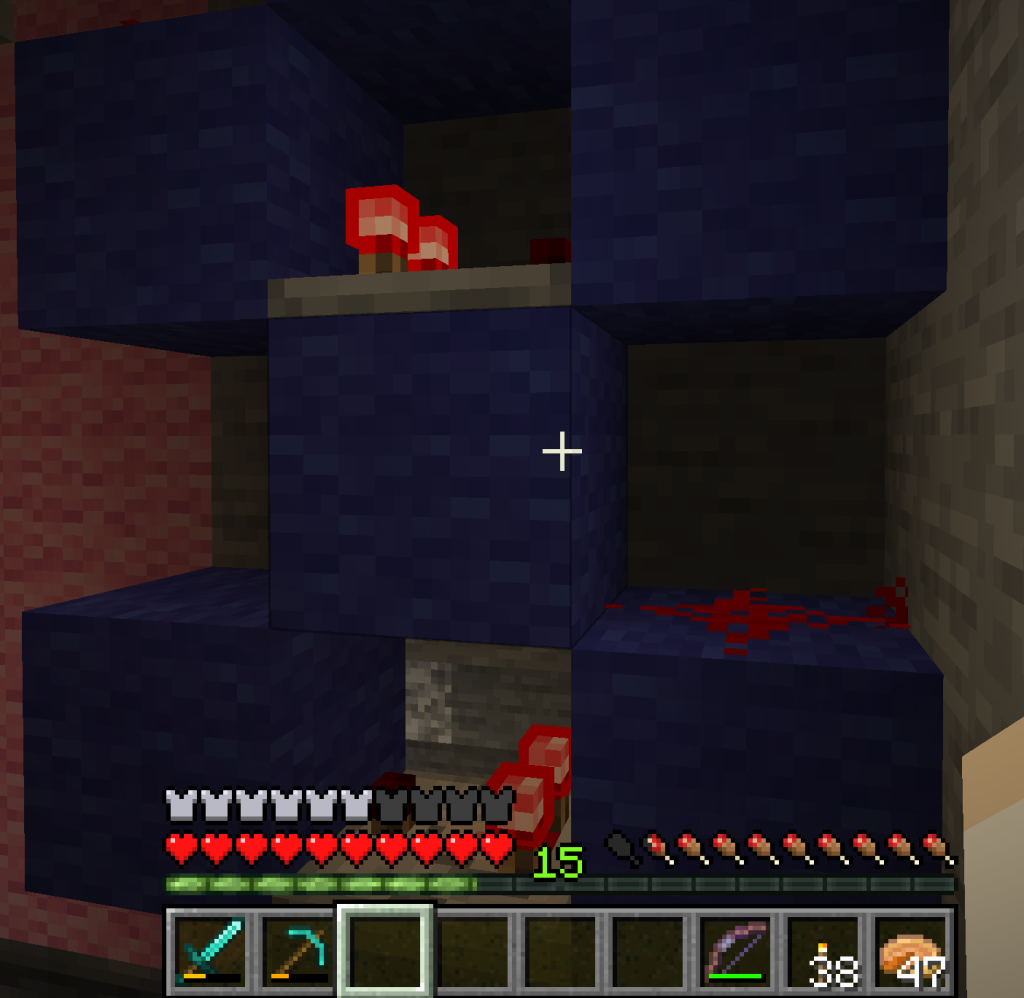
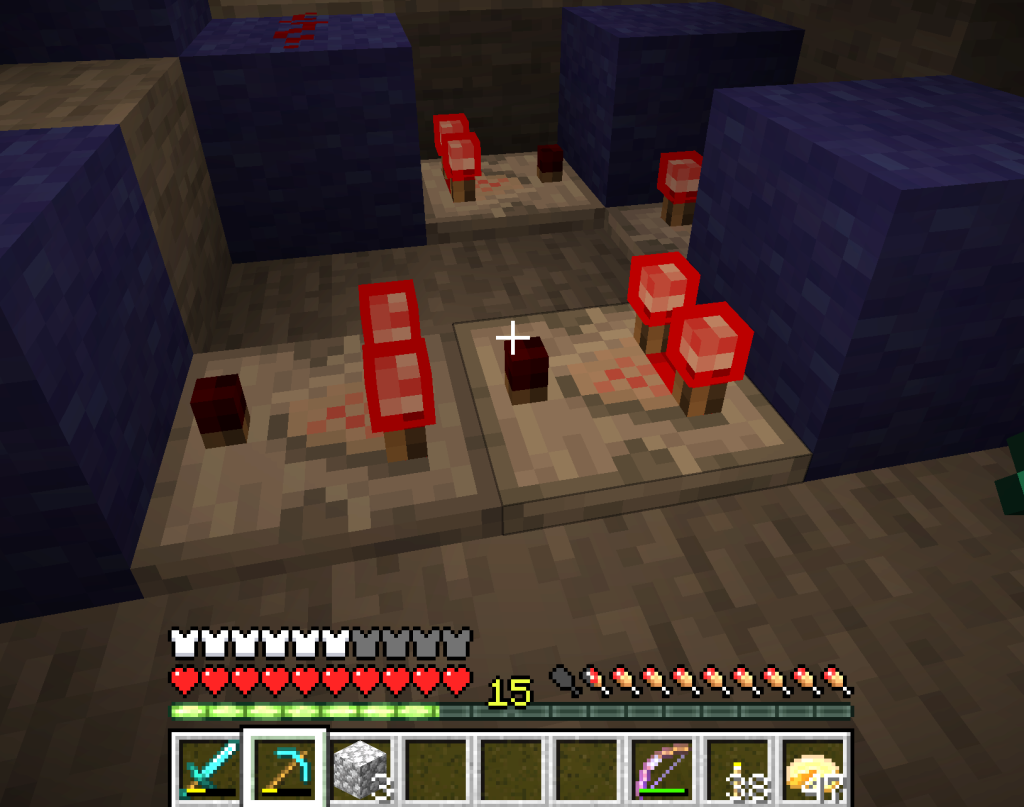
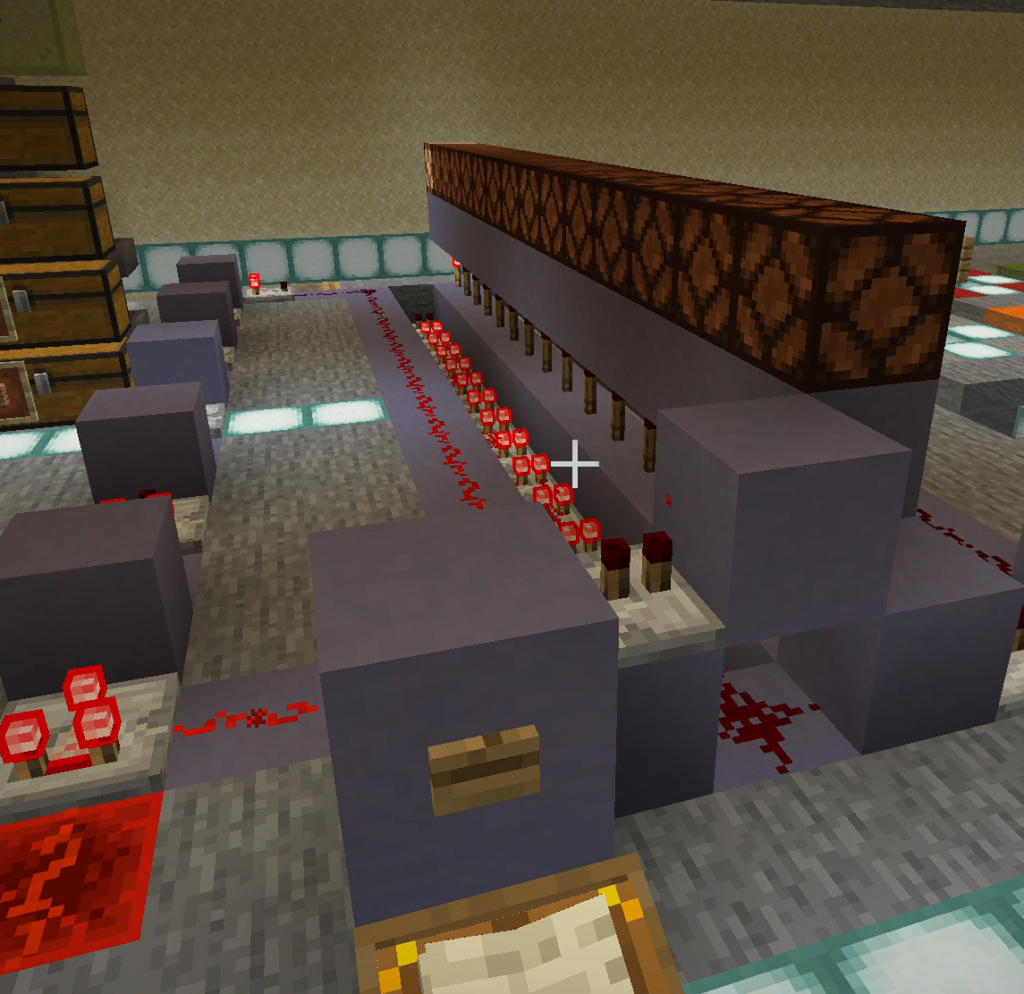
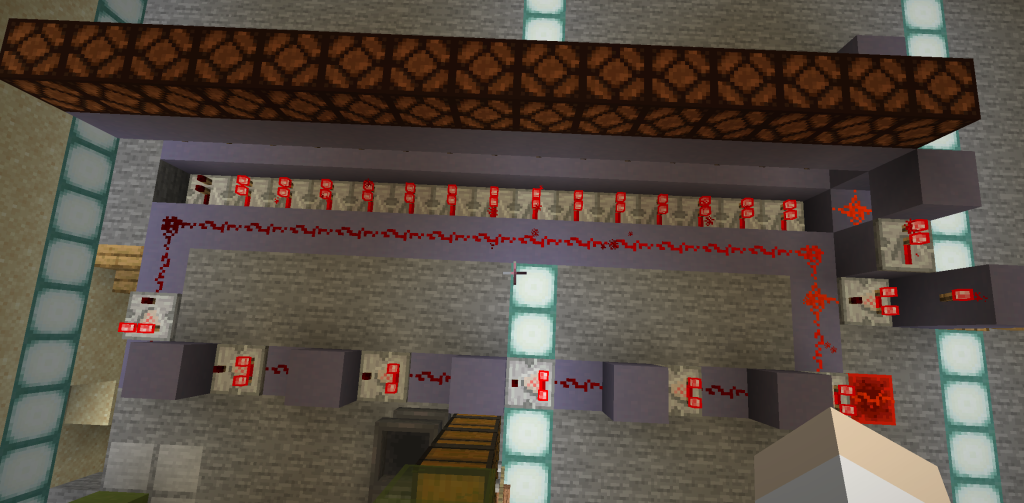
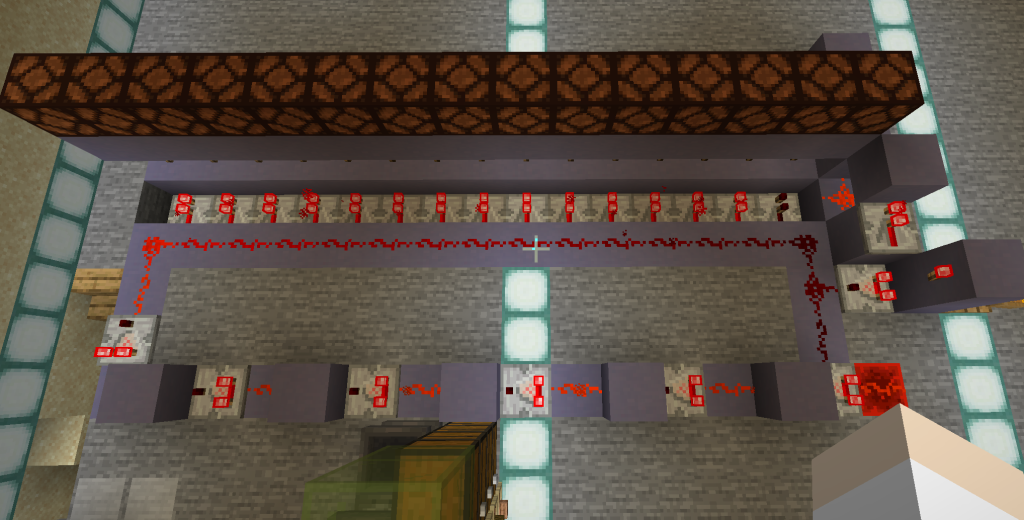
書見台から出てる信号を分岐させて、信号強度により、選択している部分に対応するリピーターへレッドストーン信号が入らないようにします。右のリピーターですが、下から数えて2個目のリピーターへの信号がOFFになっています(本で選択しているのは2ページ目)。
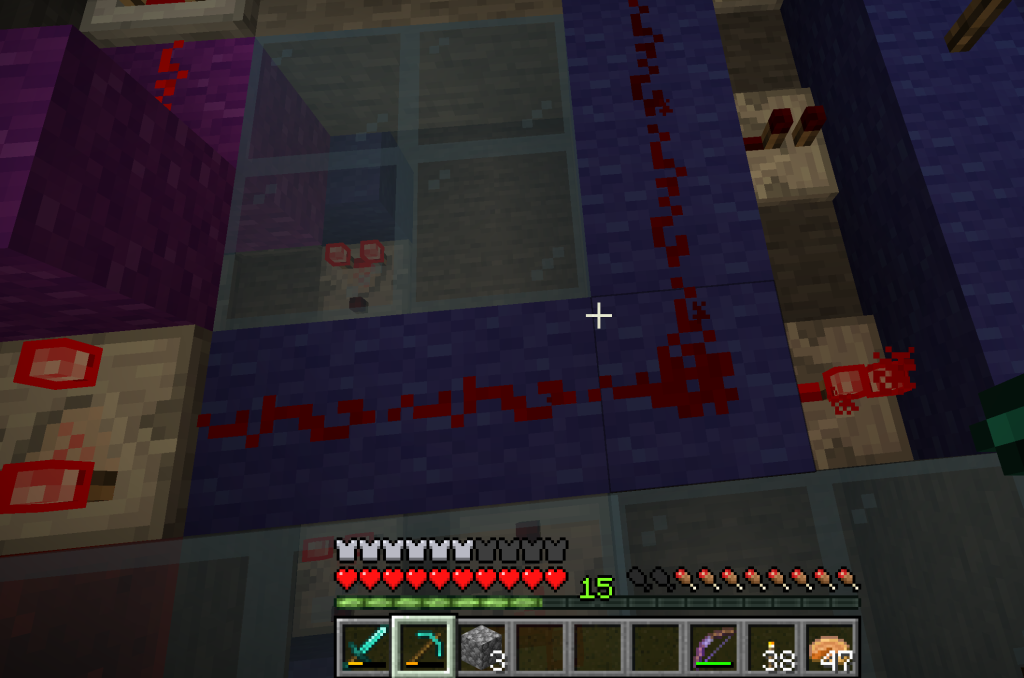
信号が左と右へ分岐し、ぐるっとまわって分岐したものが再び合流する箇所で、選択した部分のレッドストーン信号だけ入らないようになっています。下の画像は別ワールドで回路を作ってみたところの検証画像です(1ページ目選択時と8ページ目選択時)。
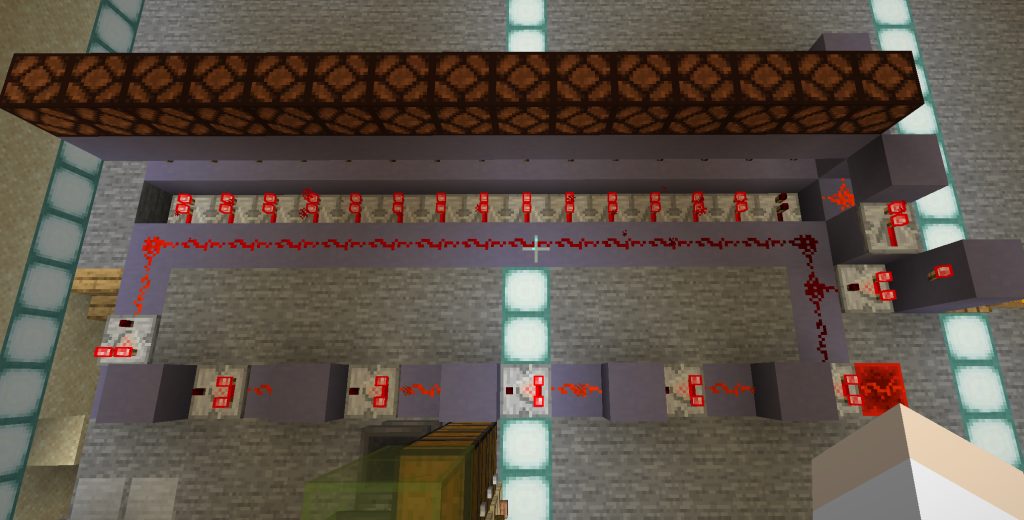
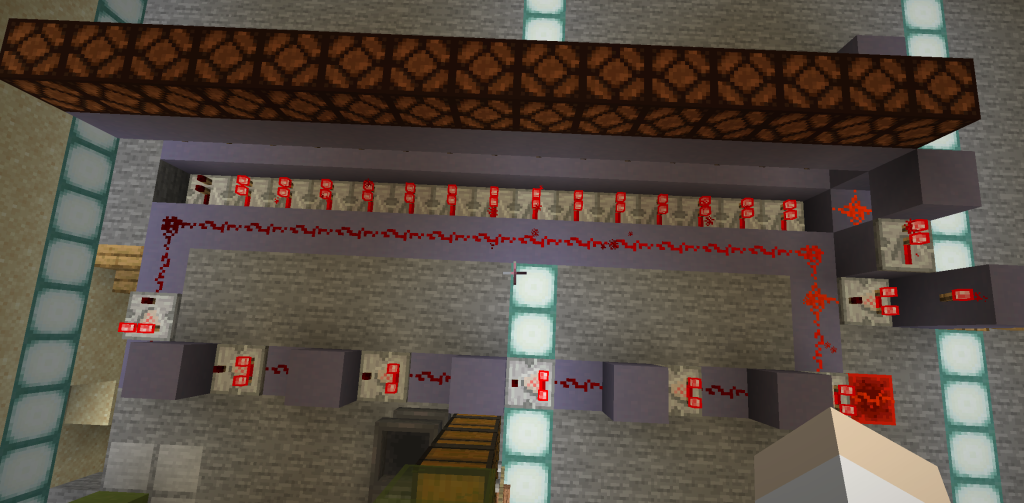
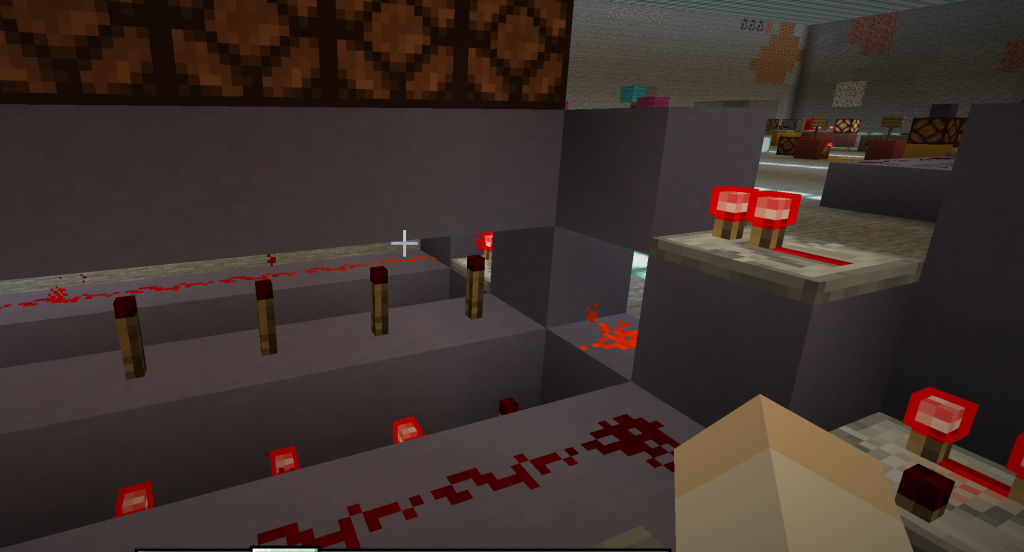
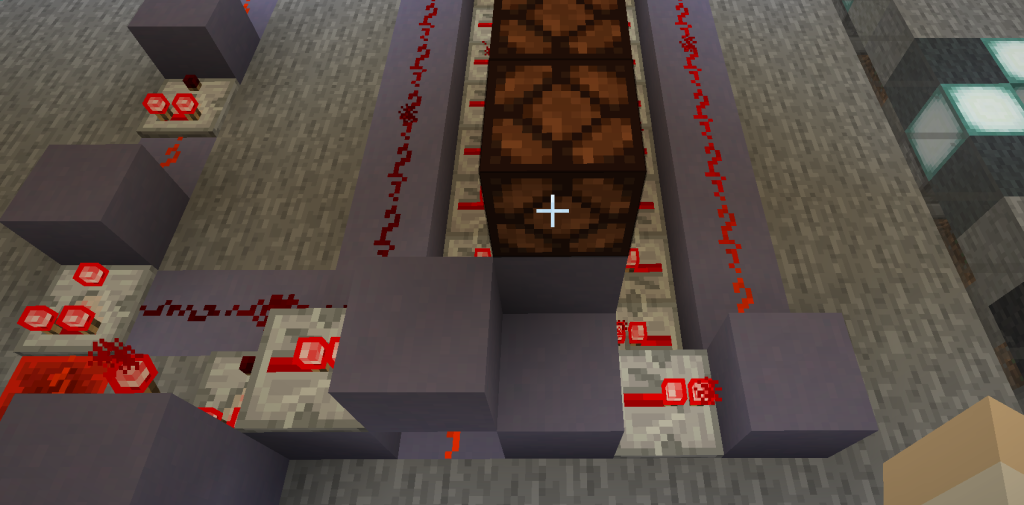
リピーターの先にはトーチがあります。そしてトーチの反対側にもレッドストーン信号が入っています。
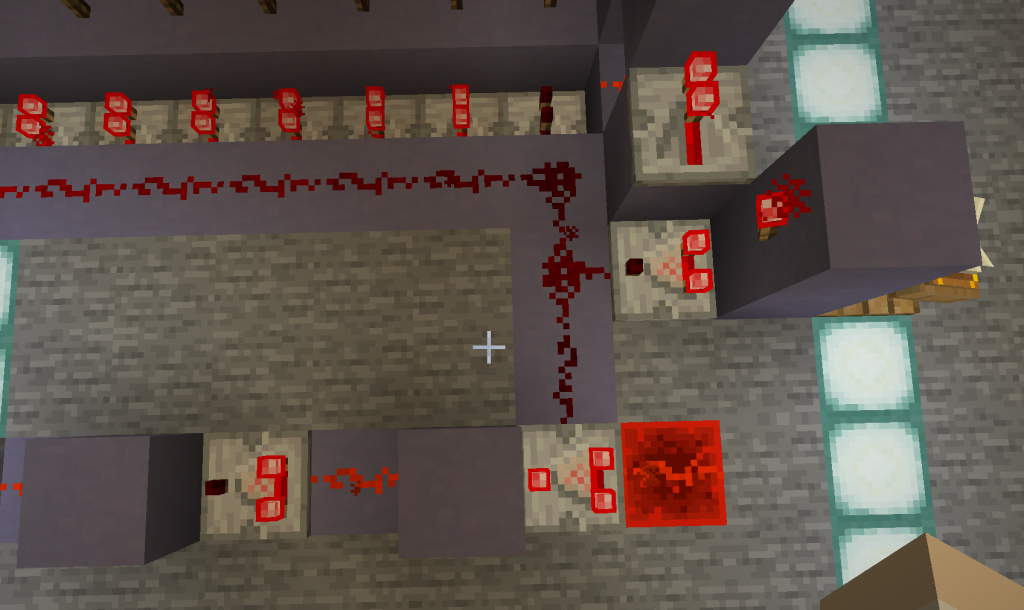
下の画像でいえば、書見台の本の選択ページに対応する信号が左からはいります(選択しているのがOFF)。
右からはボタンを押したときのレッドストーン信号の反転したものが入っています。ボタンを押すと右側のレッドストーン信号は一瞬オフになります。書見台の本で選択していないページの信号は左からON、右は一瞬OFFのあとONになりますが、左から信号が入っているのでトーチの点灯状態は変化しません。選択しているページの信号は左はOFF、右は一瞬OFFのあとONになるのでトーチの点灯状態は一瞬かわります。トーチの上にはドロッパーがあるので、上においてあるホッパーへアイテムが出てきます。
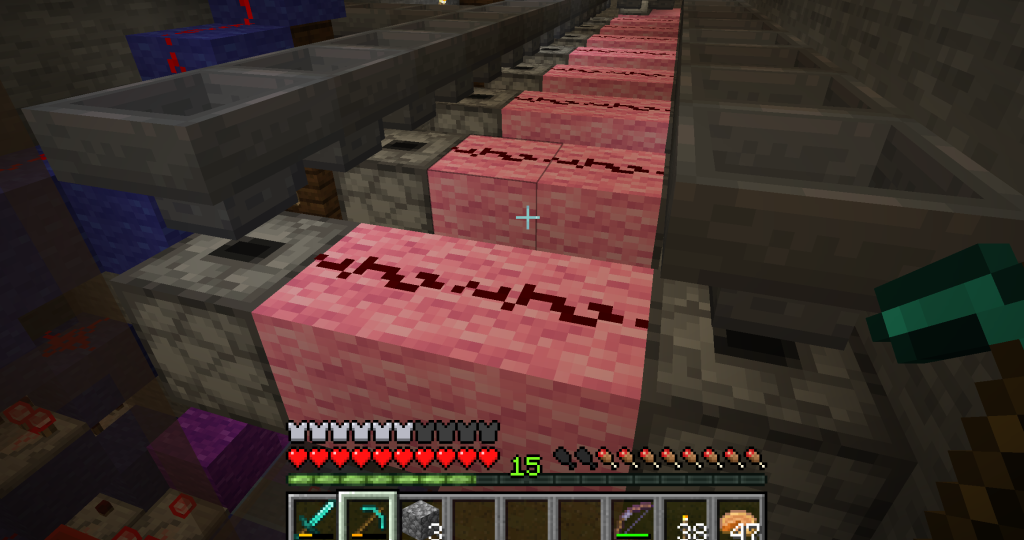
ポーションの効果をつけるためのアイテムは別のドロッパーから出しています。
どのドロッパーからアイテムを出すかは、さきほどのアイテムの仕組みと一緒です。
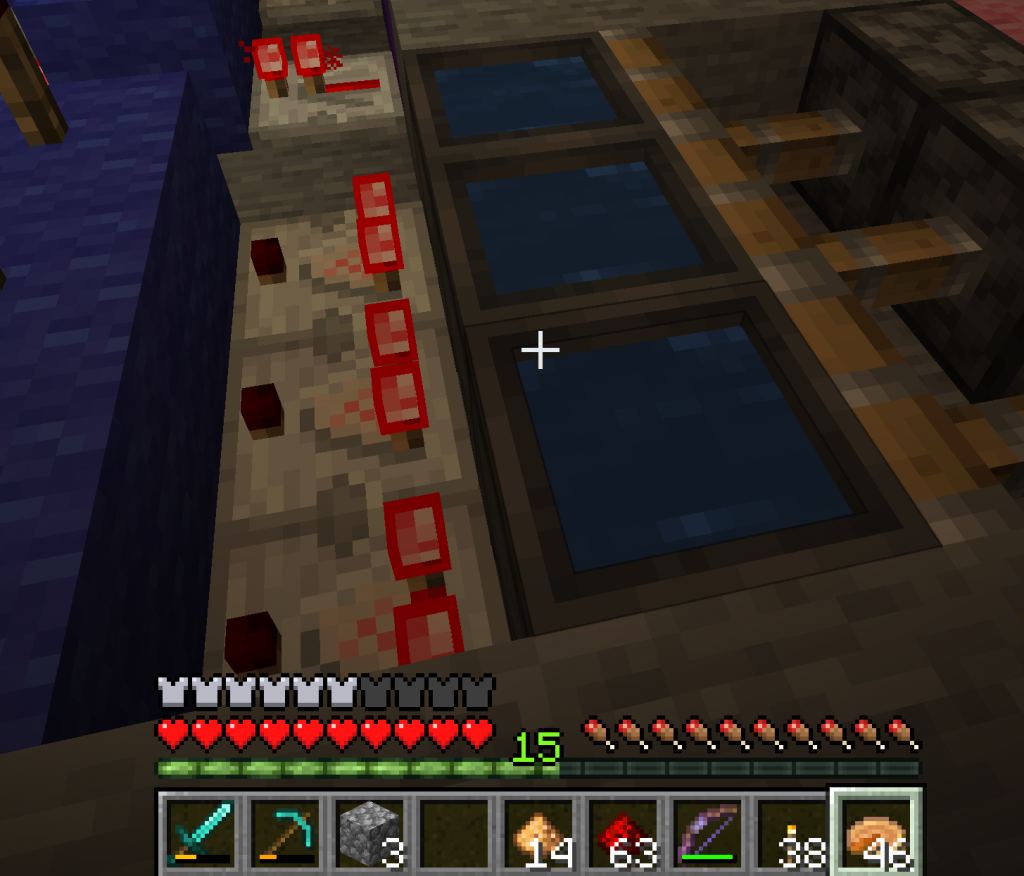
トーチの下に大釜がおいてあり、中に水がいれてあります。ピストンでON/OFFを切り替えてます。
全部選択していないので、全部コンパレーターへ信号は入ってる状態です(こっちはコンパレーターですが、リピーターでもよいです)。
■ポーションの製造
ポーションの製造部分はこのサイトの別ページ(ポーション製造機)で解説しています。
動き方と条件は以下のようになっています。
- 材料の投入
- 水入り瓶の投入
- 最後の材料が醸造台に入ったかを検出し、20秒のタイマーを開始
- 3のタイマーが終わったら1秒ちょっとの短いタイマーを開始
- 4のタイマーが終わったら醸造台の真下にあるホッパーへのレッドストーン信号の解除
初期状態として、醸造台はブレイズパウダーが少量入ってる状態です。
そして、醸造台の真下にホッパーがあり、このホッパーへレッドストーン信号が入っています。
左から横のホッパーに信号を入れてます。この中には水入り瓶がはいっています。
醸造台の前にコンパレータがあります。また醸造台の真上にあるホッパーの横にもコンパレーターを置いてます。ポーションで必要な材料が流れてきて、醸造台と醸造台の真上のホッパーに材料が入ります。醸造台の真上のホッパーに一番最初の材料が入ると材料が通過しますが、そのときもコンパレーターが反応します。
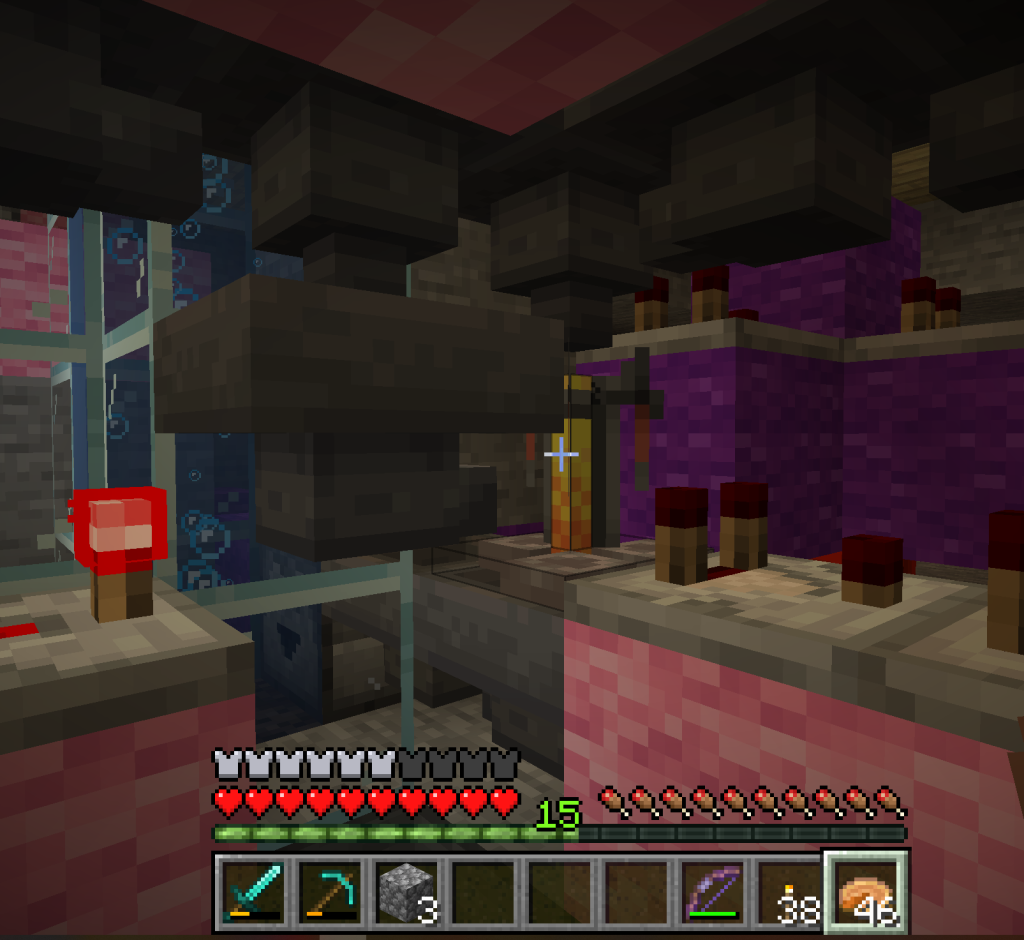
一瞬コンパレーターから信号が出るのも避けたいですが、一定時間以上ホッパーに材料があるのを検出することにしました。
下の画像でやっています。向かい合わせのホッパーの上にレッドストーンブロックがあり、信号が入ると一瞬だけ粘着ピストンが右から左へ動きます。
左のホッパーにアイテムが一定の数以上たまったときにだけ先の回路に信号を伝えたいので、コンパレーターの横にコンパレーターを置いて、その根元にホッパーを置いて、中にアイテムを入れておきます。コンパレータの先っぽの赤にランプがついているので差分モードにしてます。アイテムの数が一定(雪の玉が5個)入ると反応するようにしています。この先はトーチで信号を反転させてから、水入り瓶を入れてるホッパーに信号を伝えてます。
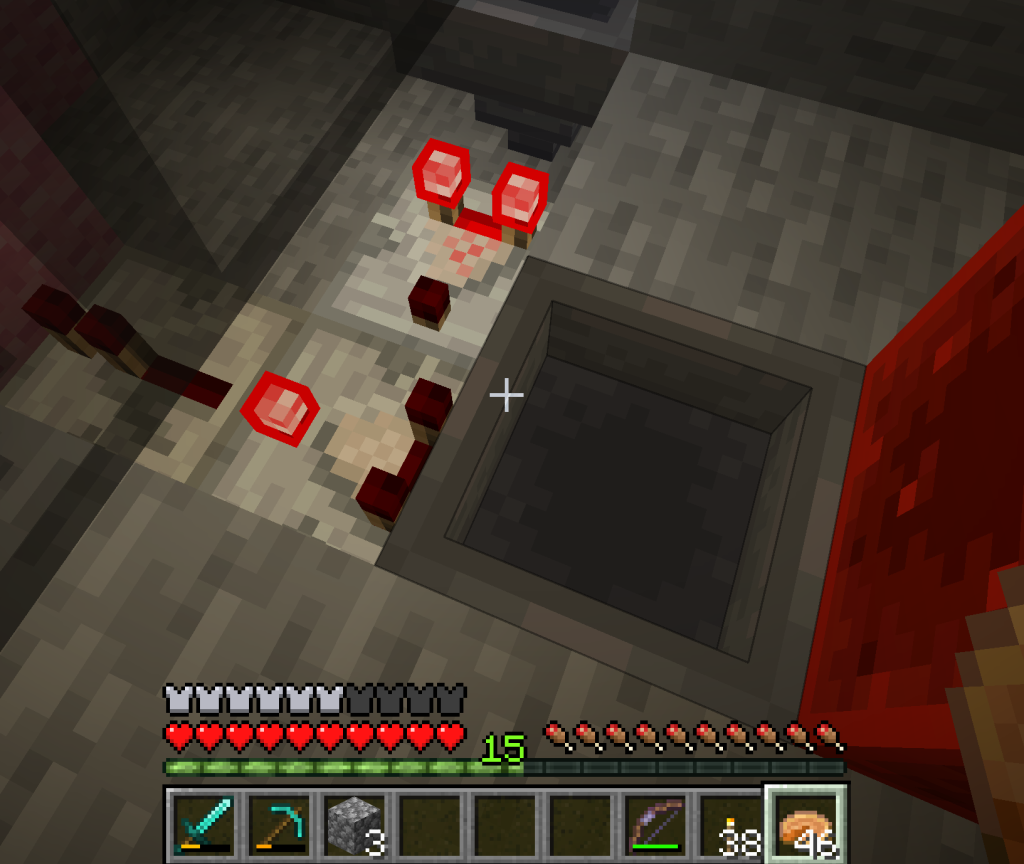
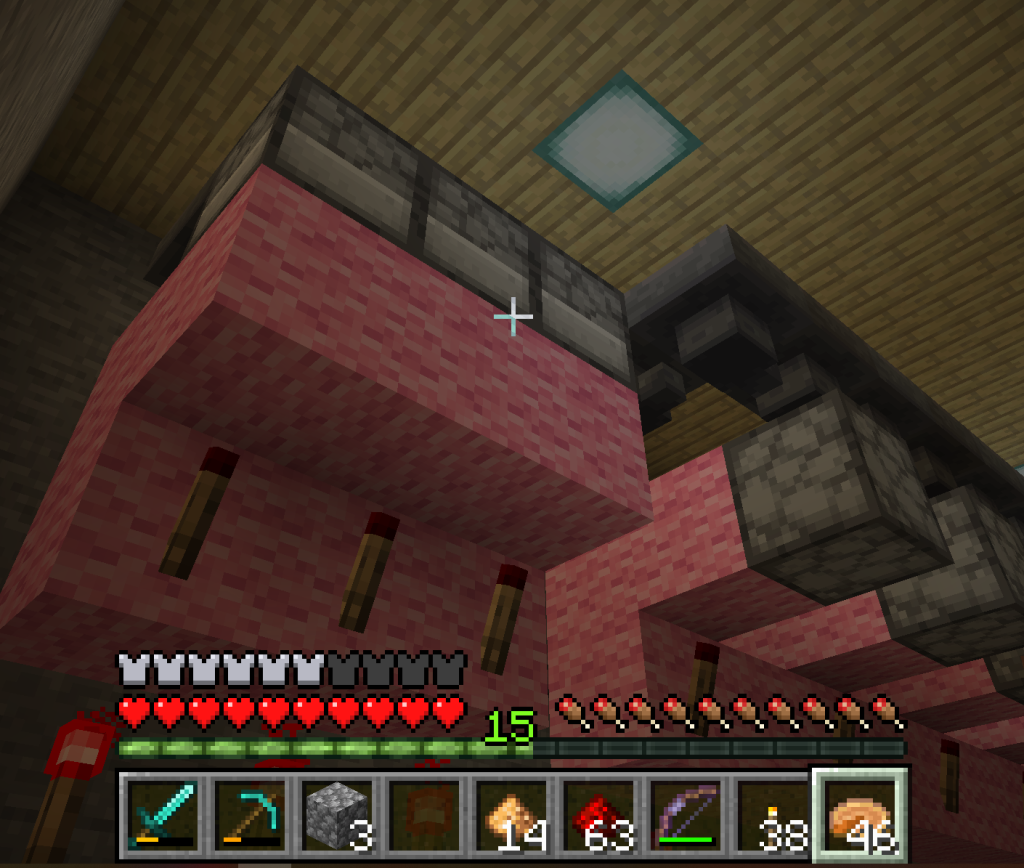
醸造台の上のホッパーの中身を検出する回路はタイマーとかを設置していたら置くスペースがなくなってしまったので、コンパレーターの出力を信号強度を変えずに延長してまげて、地下へもっていってます。地下へもっていって先ほどのタイマー回路にいれてます。
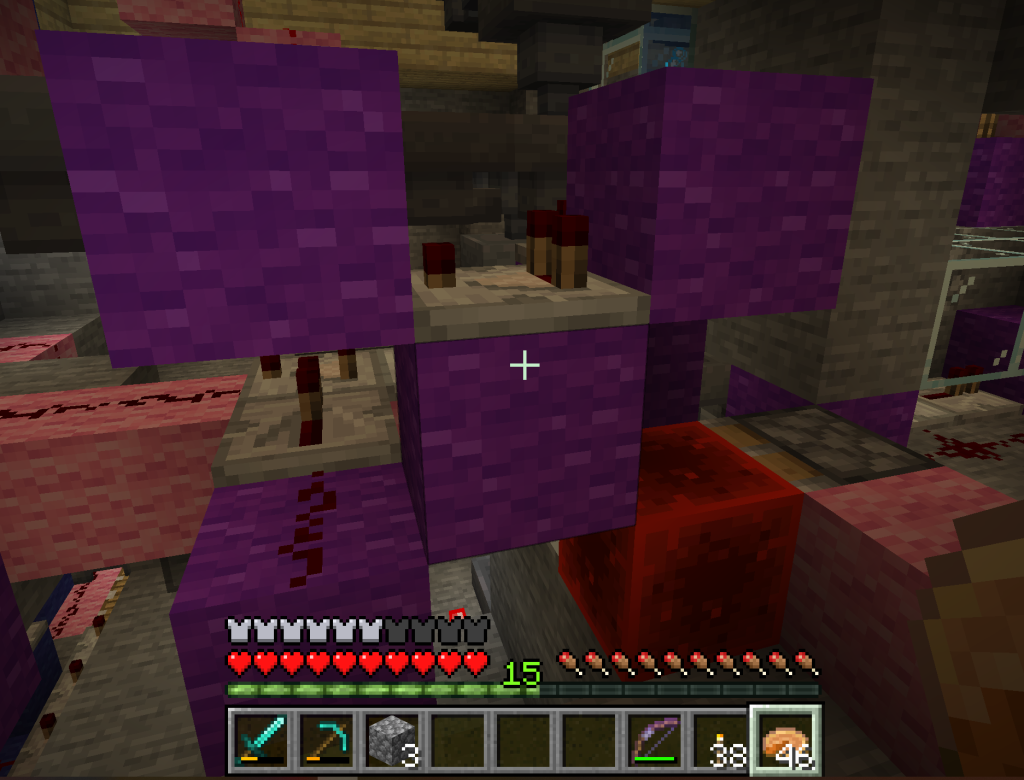
■その他
醸造台の中のポーションが完成したら、ホッパーでドロッパーへアイテムを流します。
ドロッパーの中にアイテムが入ったらクロック回路でドロッパーからアイテムを出して、ソウルサンドと水を使ったものでアイテムを1Fへ送ります。
ドロッパーのクロック回路。
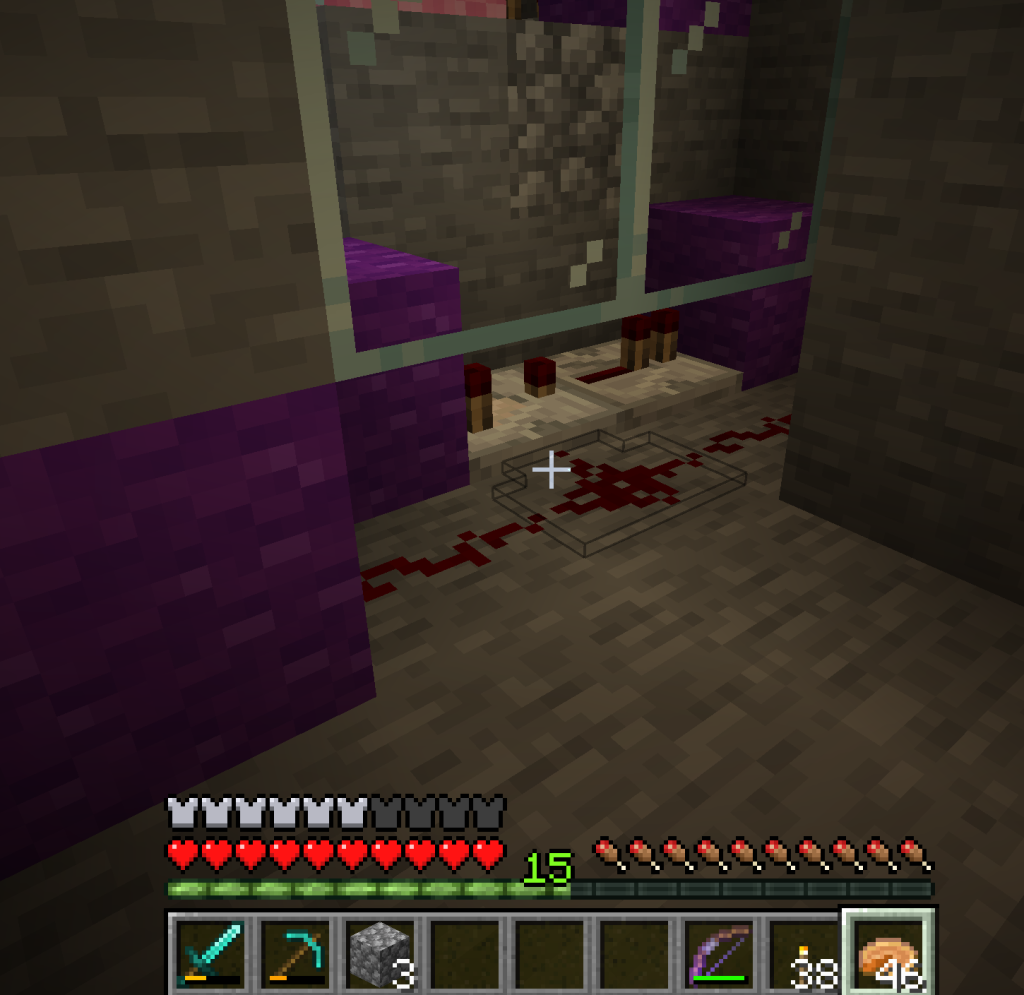
アイテムは、水で流して取り出し口まで運びます。途中に看板と氷塊ブロックを置いて水流を調整しています。